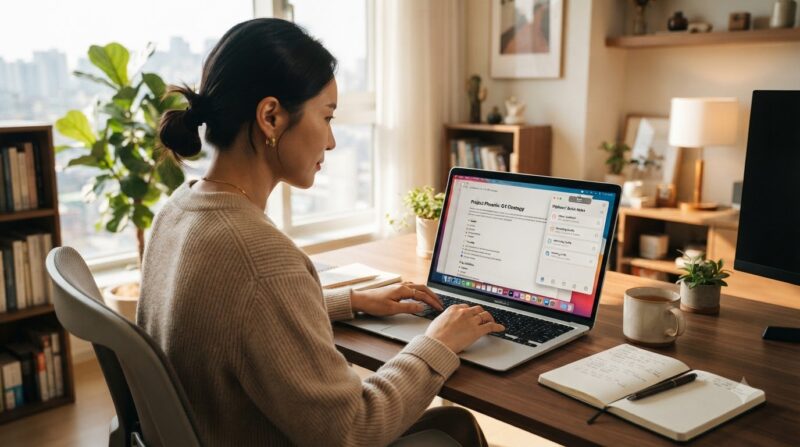
우리가 매일 사용하는 복사하기와 붙여넣기! 문득 복사한 내용 어디로 가는지 궁금했던 적이 있으신가요?
혹시 클립보드 저장 위치가 컴퓨터 용량을 차지해서 기기를 느리게 만드는 건 아닌지 말입니다.
저도 처음 컴퓨터를 배울 때 보이지 않는 폴더에 데이터가 계속 쌓이는 게 아닐까 싶었던 적이 있습니다. 얼마 전 제 친구도 이 부분에 대해 꽤나 궁금해하며 물어보더군요.
단순한 호기심을 넘어 동작 원리를 제대로 알고 싶어 했습니다. 복사한 데이터가 어디선가 파일 형태로 보관되어 저장 공간을 잡아먹는지 궁금했습니다.
결과적으로 컴퓨터를 무겁게 만들거나 로딩 속도를 떨어뜨리는 건 아닌지 우려했던 것이죠. 주위에 물어봐도 시원하게 가르쳐 주는 사람이 없어서 저에게도 물어 본 것이었지요.
그때 저 역시 컴 전문가도 아닌지라 대충만 아는대로 설명해 주었습니다. “그거 파일로 남아있는 게 아니라 임시로 있다가 새로 복사하면 사라진다” 정도로만 말이죠.
하지만 저 역시 구체적인 작동 원리까지는 정확히 몰랐습니다. 그래서 집에 돌아와 관련 자료를 찾아보고 좀 더 알아 보았습니다.
나중에 이 글을 그 친구에게도 직접 공유하며 제대로 알려주기 위해서라도 아래와 같이 정리해 보았 습니다.
클립보드는 폴더가 아닌 휘발성 메모리(RAM)입니다
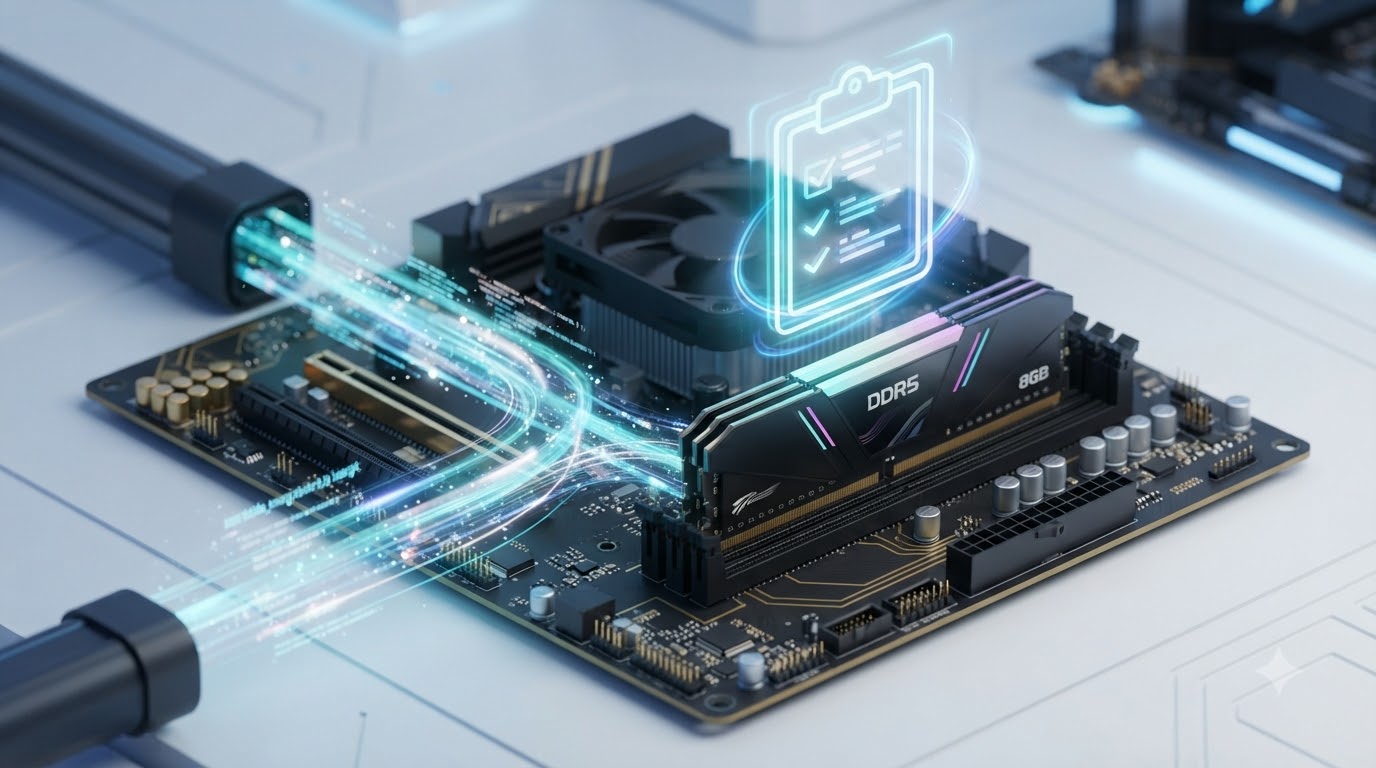
결론부터 말씀드리면, 클립보드는 하드디스크(HDD)나 SSD 같은 영구 저장 공간에 파일을 만드는 방식이 전혀 아닙니다.
복사(Ctrl+C) 명령을 내리는 순간, 데이터는 컴퓨터의 RAM(Random Access Memory, 휘발성 기억 장치)에 잠시 머무릅니다. RAM은 아주 빠른 임시 메모리 공간입니다.
이 RAM의 가장 큰 특징은 바로 ‘휘발성’입니다. 전원이 꺼지거나 다른 새로운 데이터를 복사해 덮어쓰는 순간, 이전 정보는 흔적도 없이 완전히 사라집니다.
마치 칠판에 적힌 글씨를 지우개로 깔끔하게 지우는 것과 같습니다.
따라서 클립보드 데이터 때문에 저장 용량이 줄어들거나 기기가 느릴까 봐 걱정하실 필요는 전혀 없습니다.
200% 효율 올려주는 필수 클립보드 단축키 모음
단순히 한 번 복사하고 붙여넣는 기본 기능을 넘어, 운영체제가 제공하는 똑똑한 단축키들을 활용하면 작업 속도가 2배 이상 빨라집니다.
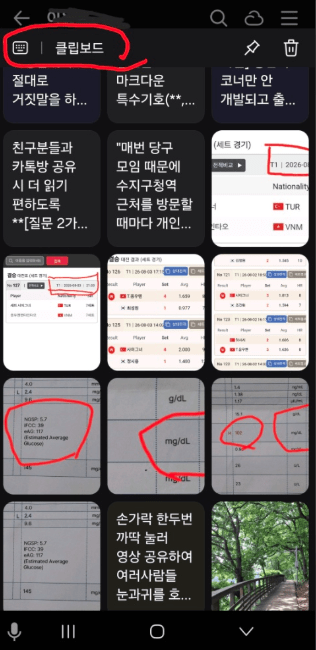
- 복사 기록을 모아보는 Win + V (윈도우 키 + V) 윈도우 사용자라면 Win + V를 눌러보세요. 이전에 복사했던 텍스트와 이미지 목록이 팝업창으로 한눈에 나타납니다. 일일이 이전 창으로 돌아가 다시 복사할 필요 없이 원하는 항목을 클릭만 하면 바로 붙여넣기가 가능합니다.
- 서식 없이 텍스트만 깔끔하게 Ctrl + Shift + V (컨트롤 + 시프트 + V) 웹페이지나 문서의 글을 복사해 올 때 원치 않는 글자 색상이나 글꼴 크기까지 따라와서 당황하신 적 많으시죠? 이때 Ctrl + Shift + V를 눌러보세요. 모든 서식을 지우고 순수한 ‘텍스트 알맹이’만 깔끔하게 붙여넣을 수 있습니다.
작은 원리의 축적이 만들어내는 스마트한 IT 라이프
디지털 기기를 사용하다 보면 눈에 보이지 않는 데이터의 흐름 때문에 막연한 불안감이 생기곤 합니다.
하지만 클립보드는 저장 공간을 차지하는 창고가 아닙니다. 작업 속도를 돕기 위해 찰나 동안만 지켜주는 ‘임시 메모장’과 같습니다.
비록 대단하고 거창한 지식은 아닐 수 있습니다. 하지만 이렇게 일상 속 작은 기술의 원리들을 하나씩 이해하고 축적해 보세요.
어느새 컴퓨터와 디지털 기기를 훨씬 주도적이고 자유자재로 다루는 내 모습을 발견하게 될 것입니다.
오늘 정리해 드린 내용이 여러분의 궁금증을 시원하게 해결해 드렸기를 바라며, 복사·붙여넣기 단축키도 유용하게 활용해 보세요!