스마트폰 화면을 캡처해서 카카오톡이나 단체방에 공유할 때가 참 많습니다.
중요한 일정이나 날짜, 계좌번호를 강조하기 위해 빨간색 펜으로 표시를 하곤 합니다.
하지만 손가락으로 대충 그리다 보면 선이 삐뚤빼뚤해져 보기가 참 지저분합니다.
분명히 예전에 깔끔한 네모로 그려졌던 기억이 납니다.
막상 다시 하려니 마음대로 잘 되지 않아 한참을 씨름한 적이 있습니다.
똑같은 선을 수십 번 지웠다 다시 그리면서 속이 상하기도 합니다.
알고 나면 허무할 정도로 간단한 해결 방법이 있었습니다.
오늘은 갤럭시 스마트폰에서 알아두면 평생 써먹는 캡처 편집 꿀팁 두 가지를 자세히 정리해 드립니다.
별도의 외부 앱을 설치할 필요 없이 기본 기능만으로 아주 깔끔하게 정리할 수 있습니다.
1. 1초만 꾹 누르면 완성되는 반듯한 사각형 그리기
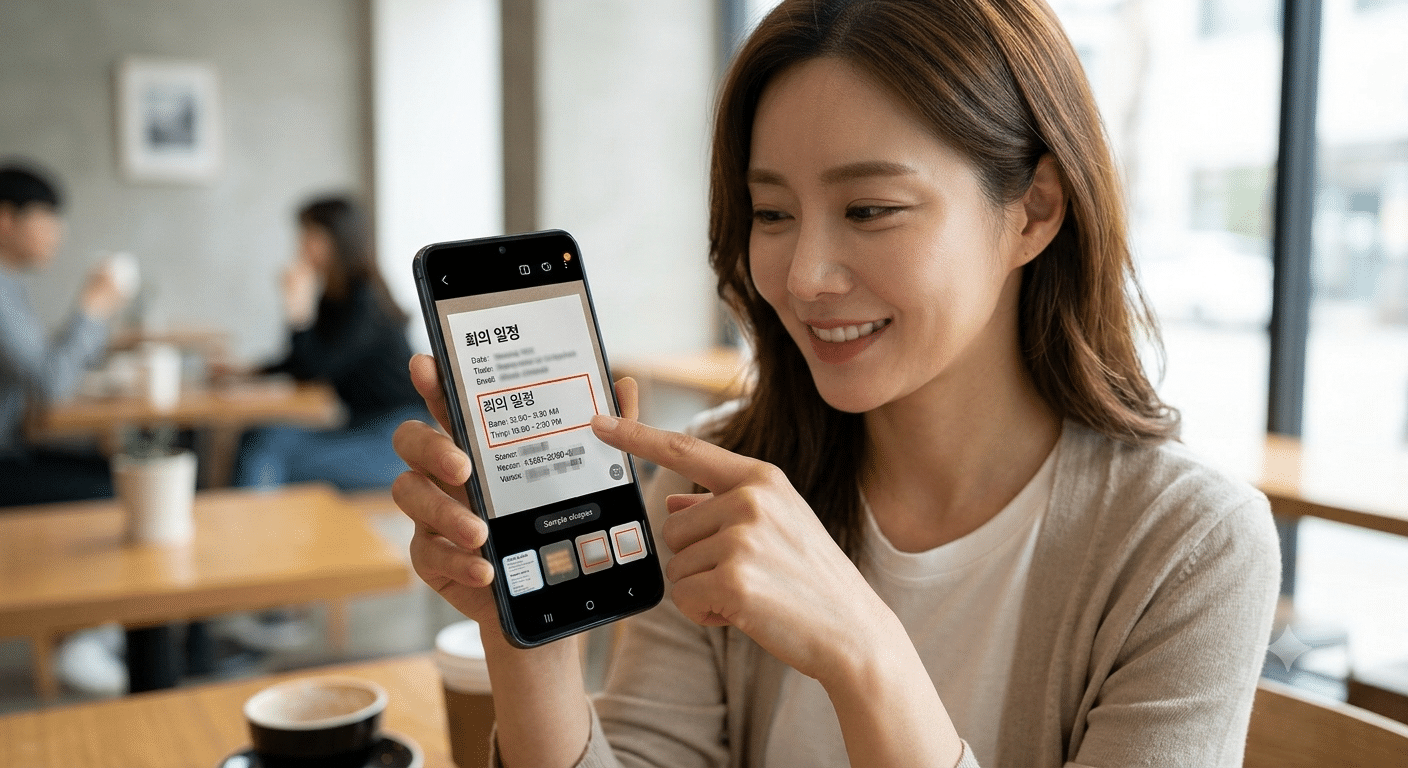
스마트폰 화면을 캡처하면 하단에 여러 가지 아이콘 툴바가 나타납니다.
여기서 연필 모양의 편집 아이콘을 터치해 줍니다.
강조하고 싶은 부위에 빨간색 펜으로 사각형이나 동그라미를 대충 그려봅니다.
여기서 가장 중요한 핵심 동작이 하나 있습니다.
손가락으로 선을 다 그린 직후에 화면에서 바로 떼지 말아야 합니다.
그 상태 그대로 손가락을 1초 동안 지긋이 누르고 기다려줍니다.
그러면 스마트폰 AI가 사용자의 의도를 바로 인식합니다.
삐뚤빼뚤했던 선이 모서리가 딱 맞아떨어지는 반듯한 사각형으로 순식간에 변합니다.
동그라미나 화살표, 별 모양도 마찬가지 방식으로 깔끔하게 바뀝니다.
이 간단한 1초의 여유를 몰라서 한 시간 넘게 지웠다 그리기를 반복하곤 합니다.
원리를 모르면 아무리 정성을 들여 그려도 정교한 사각형이 만들어지지 않습니다.
이 기능을 활용할 때 주의할 점도 있습니다.
선이 너무 꼬이거나 끝부분이 마무리가 안 되면 엉뚱한 모양으로 인식될 수 있습니다.
처음 사각형을 그릴 때 모서리 지점이 대충이라도 연결되도록 그려주는 것이 좋습니다.
이제는 원리를 알았으니 단체방에 공지할 때 칼각 네모를 쳐서 폼나게 올릴 수 있습니다.
2. 개인정보를 깔끔하게 가려주는 모자이크 및 블러 처리
캡처한 사진을 다른 사람에게 전달할 때 개인정보 노출이 항상 우려됩니다.
상대방의 이름이나 전화번호, 통장 계좌번호가 그대로 나가면 난감합니다.
그렇다고 일반 검은색 펜으로 덧칠해서 가리면 화면 전체가 매우 답답해 보입니다.
기본 편집 화면에서 정확한 모자이크 펜 진입 경로를 알려드립니다.
우선 캡처 직후 하단 툴바에서 두 번째에 있는 A4 용지와 연필 모양 아이콘을 누릅니다.
화면 아래에 메뉴가 나타나면 스마일 아이콘 옆의 연필 표시 아이콘을 다시 터치합니다.
그러면 [그리기 / 스티커 / 텍스트] 3가지 메뉴가 깔끔하게 뜹니다.
여기서 [그리기] 선택 상태의 세 번째 아이콘이 바로 모자이크 펜입니다.
이 모자이크 펜을 누르면 펜 굵기와 모자이크 및 블러 처리 강도 옵션이 나타납니다.
원하는 굵기와 강도를 조절한 뒤 상단의 X 표시를 눌러 창을 닫아줍니다.
이제 가리고 싶은 이름이나 개인정보 위를 손가락으로 쓱쓱 가볍게 문질러줍니다.
글자가 뿌옇고 자연스럽게 안개처럼 가려지는 것을 확인할 수 있습니다.
작업이 완벽하게 끝난 후 상단의 저장 버튼을 누르면 원본 손상 없이 깔끔하게 저장됩니다.
지저분하게 검은 줄을 긋지 않고도 정돈된 이미지를 유지할 수 있습니다.
상대방에게 성의 있는 인상을 주고 개인정보도 안전하게 보호하는 최고의 기능입니다.
실생활 활용 및 실제 적용 경험담
이 두 가지 기능은 단체 오픈채팅방이나 동호회 모임을 운영할 때 빛을 발합니다.
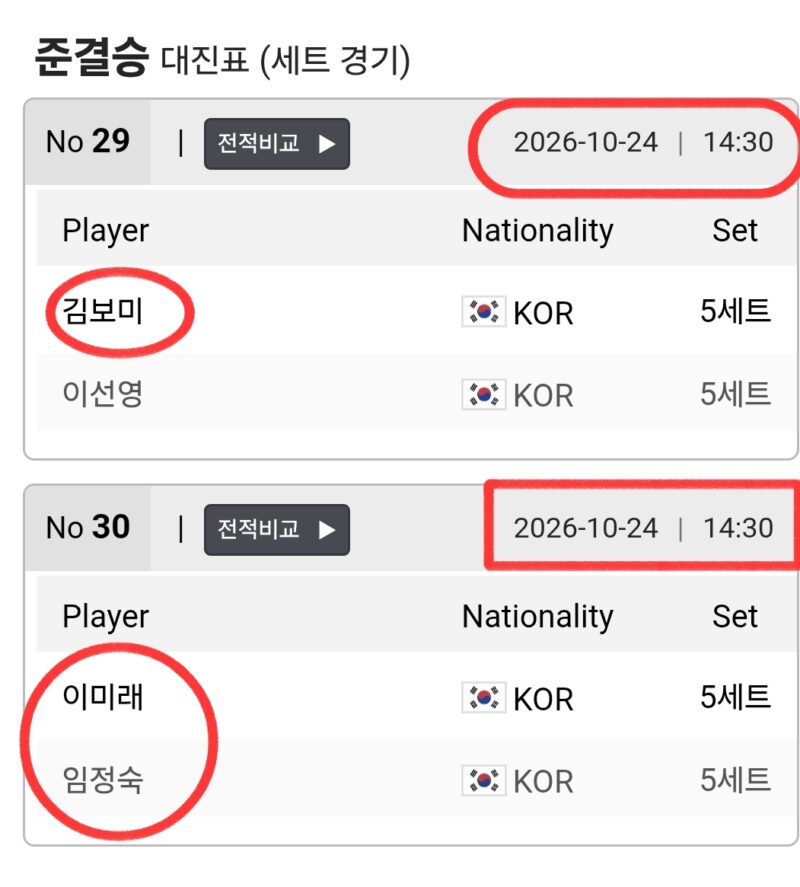
예를 들어 주말 운동 경기 시간표나 장소 안내문을 전달할 때가 있습니다.
중요한 경기 시간 위에 빨간색 칼각 네모를 딱 쳐서 공유해 봅니다.
정보가 한눈에 들어와서 구성원들의 집중도가 훨씬 높아집니다.
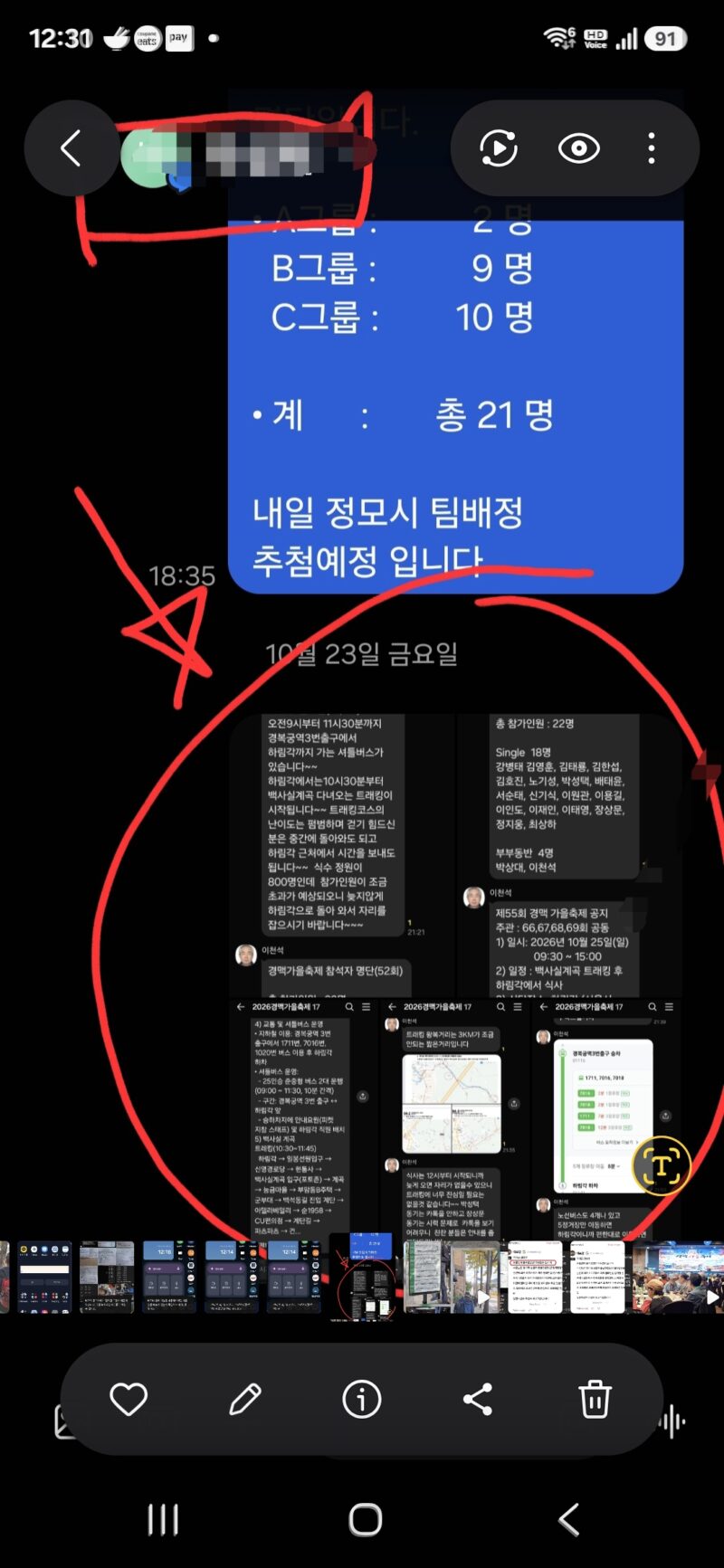
또한 회원들의 전화번호나 입금 내역을 공유할 때는 모자이크 펜으로 이름만 살짝 가려줍니다.
받아보는 사람 입장에서도 매우 깔끔하고 성의 있는 공지사항으로 느끼게 됩니다.
처음에는 이 작은 차이를 몰라 손가락으로 삐뚤빼뚤 그어 올리곤 했습니다.
화면 편집에 작은 변화를 주는 것만으로도 공유하는 정보의 품격이 완전히 달라집니다.
마무리하며 알아두면 좋은 점
스마트폰 기능이 아무리 좋아져도 정확한 사용법을 모르면 그림의 떡입니다.
요즘 스마트폰은 별도의 종이 설명서가 나오지 않아 직접 부딪히며 배워야 합니다.
오늘 소개해 드린 두 가지 기능은 알고 나면 손에 익어 정말 자주 쓰게 됩니다.
캡처 후 1초 꾹 누르기와 모자이크 펜 정확한 경로를 꼭 기억해 두시기 바랍니다.
앞으로 중요한 일정을 공유할 때 더욱 깔끔하고 보기 좋게 전달해 보시기 바랍니다.
작은 1초의 습관이 여러분의 디지털 정보 전달력을 완전히 바꾸어 줄 것입니다.